動画トリミングとカット – 動画加工&ぼかし加工エディター
- 3.9
- 評価
- 10.00M
- インストール数
- Free
- 価格
 分析者 App-foxy
スマートフォンで撮った動画は、撮影そのものよりも、あとから不要な部分を切り取る作業で印象が大きく変わります。私が「動画トリミングとカット – 動画加工&ぼかし加工エディター」を使って感じたのは、長い編集を一から組み立てるためのソフトというより、撮影直後の素材をすばやく公開できる形に整えるためのアプリだということです。料理の手元だけを短く見せたいとき、SNSに載せる前に余計な場面を削りたいとき、画面の一部を隠したいときに、操作の目的がはっきりしています。
このアプリは動画プレーヤー&エディタのカテゴリーに入り、開発元はZipoAppsです。無料で始められるので、まず自分の端末で使い勝手を確認しやすいのも良いところです。一方で、編集を細かく設計したい人にとっては、専門的なタイムライン編集ソフトの代わりになるタイプではありません。私は、完成度を上げるために機能を足していくというより、素材から不要な部分を取り除き、見せられる状態へ持っていく道具として評価しています。
思いついた動画を公開できる素材に整える
最初の使い道として分かりやすいのは、動画の前後を切る作業です。撮影開始前にスマートフォンを構える時間や、撮影終了後に手を伸ばして停止するまでの数秒は、見る側には必要ないことが多くあります。そこで元動画を選び、残したい範囲を決めて短くすると、内容が始まるまでの待ち時間を減らせます。私は、編集前に「何を見せたい動画なのか」を一文で決めておくと、切りすぎを防ぎやすいと感じました。
こちらもおすすめ

 LINEマンガ
を読みっぱなしにしない、本棚と無料話で続ける読書術
無料話を追うだけではもったいない。待てば無料の仕組み、読書履歴、本棚をつなげて、読みたい作品を迷わず楽しむための実践ガイド。課金の判断や通知との付き合い方も率直に解説します。

 LINE(ライン) - 通話・メールアプリ
LINEはなぜ使われ続けるのか 日常に根づく便利さと広がる負担
メッセージ、通話、決済、公式アカウント。LINEが日々の用事に入り込むほど、使い続ける理由と手放しにくさは同じ場所から生まれてくる。勢いの背景を利用者目線で読み解く。

 UNO!™
UNO!™の「最後の一枚」が生む緊張感。短い対戦を何度も回したくなる理由
数字や色を合わせるだけの遊びに、宣言の一瞬と反撃の余地をどう組み込んだのか。UNO!™のオンライン対戦を、手札の駆け引きから見つめる。勝負を急がせる面白さと、運に左右される物足りなさも率直に掘り下げます。

 Uber Eats(ウーバーイーツ) 出前/フードデリバリー
Uber Eatsは注文後のトラブルにどこまで頼れるか
注文の速さだけでは測れないフードデリバリーの実力。設定のつまずき、変更の取り消し、通信切れ、配達状況の曖昧さまで、失敗時に何が頼れて何が読めないのかを見極めます。

 ブロックブラスト (Block Blast)
ブロックブラストはなぜ止められないのか 流行を支える手軽さと飽きの壁
短い一手、目に見える連鎖、自己ベストへの執着。ブロックブラストが人づてに広がる理由を、遊びの手触りと流行の寿命の両面から見極める。単純さの裏にある中毒性と、飽きが訪れる条件も率直に掘り下げます。

 Meteored - 天気や台風の天気予報アプリ
Meteoredは14日先の予報をどう読ませるか 便利さと迷いやすさを検証
今日の空模様から14日先まで、予報の幅をどう見せ、次の行動へつなげるのか。Meteoredの画面をたどり、情報の優先順位と迷いやすさを確かめます。長期予報の便利さだけでは測れない、日々使う道具としての設計を批評します。
ニュースデスクの関連記事
ニュースをすべて見る


たとえば、友人に旅行先の屋台を紹介する動画なら、歩きながら場所を探している場面を全部残す必要はありません。屋台が見え始める直前から、料理を見せ終わるところまでに絞れば、短い動画でも雰囲気が伝わります。ここで大切なのは、単に尺を短くすることではなく、視聴者が迷わず本題へ入れるようにすることです。このアプリは、その最初の整理を気軽に行う用途に向いています。
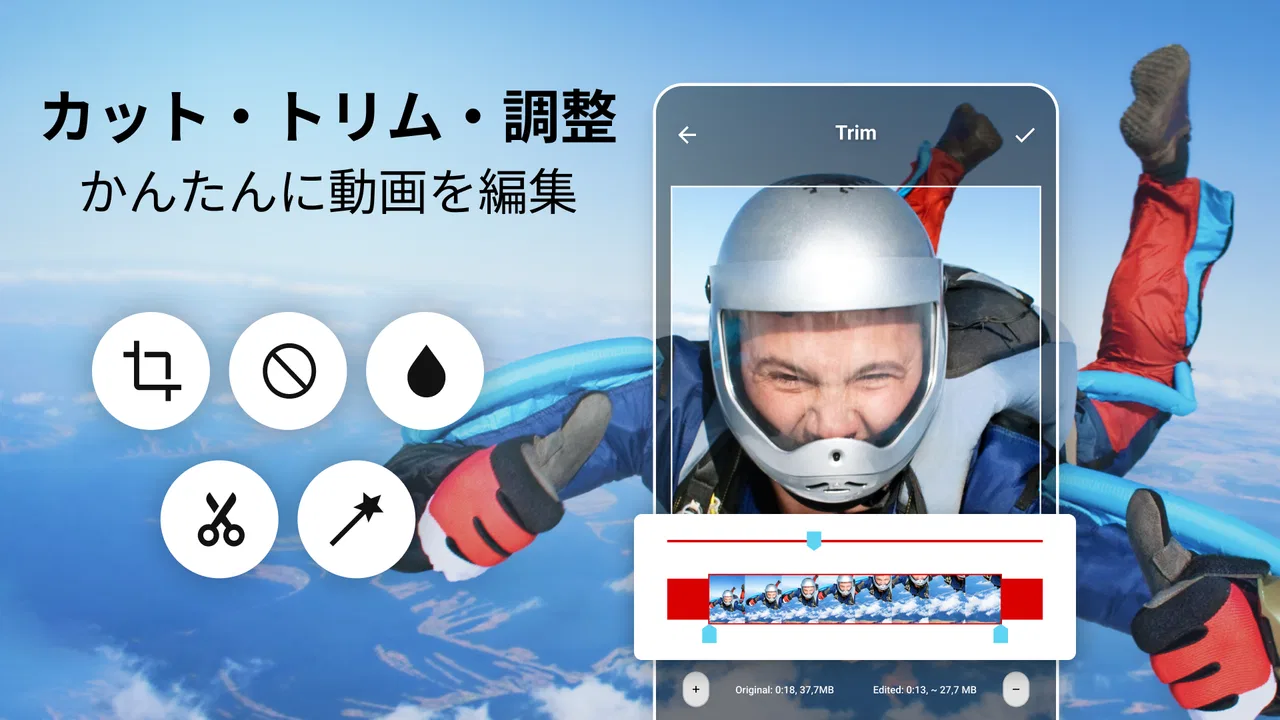
編集画面では、動画全体を眺めながら開始位置と終了位置を調整する感覚で作業できます。細かな映像制作に慣れていない私でも、まず残す範囲を決めるという考え方に集中できました。複雑なレイヤーや大量の設定を先に覚える必要がないため、撮影した素材をその日のうちに処理したい人には扱いやすいでしょう。
最初に複製した素材で作業するのも、実際に使うと役立つ習慣です。元の動画を残しておけば、あとで別の長さに切り直せます。特に、家族向けの長めの動画と、SNS向けの短い動画を分けたい場合、最初から一つの編集結果だけに頼らないほうが安心です。アプリの操作より前に素材を整理しておくことが、仕上がりの安定につながります。
トリミングとカットを使い分ける場面
似ているようで、トリミングとカットは考え方が少し違います。トリミングは動画の外側を削り、始まりと終わりを整える作業です。撮影の余白を取り除くならこちらが自然です。途中にある言い間違い、沈黙、カメラを持ち替えた場面などを除きたい場合は、動画の流れそのものを分けて考える必要があります。
私が実用的だと思ったのは、まず外側を整えてから、途中の不要な場面を確認する順番です。最初から細部だけを見ていると、全体のテンポを見失いやすくなります。冒頭と最後を短くしたあとで一度通して再生し、見る人が退屈しそうな箇所を探すと、必要なカットを判断しやすくなります。短くすることが目的になりすぎると、話のつながりまで失われるので注意が必要です。
反対に、記録として残したい動画では、あえて間を残す判断もあります。子どもの発表会やペットの自然な動きは、短くしすぎるとその場の空気が消えてしまいます。私は、公開用ならテンポを優先し、個人保存用なら声や動作が始まる前後に少し余裕を残すように使い分けました。同じ素材でも、届ける相手によって適切な長さは変わります。
ぼかし加工を使うときの考え方
このアプリの特徴として、動画の一部をぼかす加工も用意されています。街中で撮った映像に通行人が映り込んだとき、書類や画面に個人的な情報が見えてしまったときなど、公開前のひと手間として役立ちます。動画全体に加工をかけるのではなく、見せたい中心部分を残しながら、注意が必要な場所を目立たなくするという使い方ができます。
ここで気をつけたいのは、ぼかしを加えれば必ず情報を安全に隠せると考えないことです。文字や顔が動く動画では、対象の位置を確認しながら仕上がりを見たほうがよいでしょう。私は、加工後に動画を最初から最後まで再生し、隠したかったものが途中で見えていないかを確認するようにしています。静止画のように一場面だけを見て判断すると、移動した対象を見落とす可能性があります。
また、ぼかしは映像の見栄えにも影響します。画面の中央に大きなぼかしが残ると、視線がそこへ集まり、かえって不自然に感じることがあります。撮影時点で不要な情報を画面に入れないのが理想ですが、すでに撮った素材を救う手段としては便利です。公開前の確認工程に組み込むと、単なる装飾ではなく、編集上のリスクを減らす機能として使えます。
日常の具体的な制作フロー
私なら、料理動画を短い紹介用クリップにする場合、まず完成形を決めます。料理ができ上がる瞬間を見せたいのか、調理の手順を残したいのかで、必要な範囲が変わるからです。次に元動画を選び、撮影前後の余白をトリミングします。そのあと、材料を探している時間や手元が画面外に出ている部分をカットし、最後にテーブル上の住所ラベルなどが映っていないかを確認します。
この順番なら、いきなり加工を重ねるよりも判断がしやすくなります。動画の長さを先に整理し、見せたくない箇所を次に処理し、最後にぼかしを使う流れです。私は、編集の途中で何度も保存や共有を繰り返すより、目的を決めて一度仕上げを確認するほうが効率的だと感じました。短い作業でも、工程を分けるだけで迷いが減ります。
子どもの工作を祖父母に送る場面でも、このアプリは使いやすいです。制作中のすべてを見せるのではなく、作品を作り始めるところ、完成したところ、本人が説明するところを残すと、短くても内容が伝わります。背景に映った名前や学校に関する情報が気になるなら、ぼかし加工を検討できます。ただし、共有相手が家族だけでも、送信前に映り込みを確認する習慣は持っておきたいところです。
編集を繰り返すときに気づく制約
このアプリの良さは、編集の入口が軽いことです。その一方で、複数の動画を細かく並べ替えたり、音声や文字を重ねたり、作品全体を一つのタイムラインで設計したりする用途では物足りなさが出ます。私は、一本の動画を短く整える作業では迷いませんでしたが、複数素材から構成を作り込む場合は、別の編集アプリのほうが作業を管理しやすいと判断します。
たとえば、旅行の記録を朝から夜まで順番に並べ、場面ごとに音や字幕を変えたい場合、このアプリだけで完結させようとすると手順が増えやすくなります。逆に、長い動画の中から見どころを一つ抜き出す用途なら、機能が絞られていることがメリットになります。できることが少ないのではなく、短時間の整理に焦点が合っていると考えると、向き不向きを判断しやすいです。
編集をやり直すときは、元動画を上書きしないことをおすすめします。別の切り出し方を試すなら、最初に残したい候補を複数考え、短い版と少し長い版を比較すると、感覚だけで決めずに済みます。短い動画は見やすくなりますが、説明に必要な一言まで削ると内容が分かりにくくなります。私は、完成後に音を出さずに見ても流れが分かるか、逆に音だけを聞いて不自然な間がないかを確認するようにしています。
利用料金については、無料で使い始められる一方、アプリ内購入はアイテムごとに百十円から一万六千六百円の範囲です。必要な機能や利用条件によって負担が変わるため、継続的に使うつもりなら、購入画面の内容をよく確認してから進めるのが安全です。たまに動画を切るだけの人と、日常的に制作する人では、支払いに対する納得感も変わります。
書き出しと共有の前に見るべきところ
編集が終わったら、すぐ共有するのではなく、完成版を一度通して確認します。特に見るべきなのは、開始直後に映像が急に始まっていないか、終了部分が中途半端に切れていないか、ぼかした範囲が途中で外れていないかです。短い動画ほど一つのミスが目立つので、数秒の確認を省かないほうが結果的に手戻りが少なくなります。
送る相手によって、適切な編集結果も変わります。家族に見せる記録なら、会話の間や周囲の音を多少残しても問題ありません。しかし、不特定多数に公開する動画なら、個人情報の映り込みや、背景から場所が推測できる部分を慎重に確認したいところです。ぼかし加工はその助けになりますが、画面の隅や反射面まで含めて確認する必要があります。
私は、共有前にファイル名も見直すようにしています。撮影時の自動的な名前のままだと、あとで何の動画か分かりにくくなるからです。アプリ自体の編集機能とは別の作業ですが、制作物を渡す工程では重要です。短い動画を何本も作る場合、内容が分かる名前を付けておくと、同じ素材を誤って送るリスクを減らせます。
端末との相性を考えるうえでは、対応する最低OSが八以上である点も確認しておきたいところです。比較的新しい端末を使っている人には導入の判断材料になりますが、古い端末では、動画の長さや保存状況によって操作感が変わる可能性があります。私は、重要な記録を編集するときほど、完成版が正しく保存されたことを再生で確かめてから元素材を整理するようにしています。
他の編集アプリと比べたときの立ち位置
一般的な動画編集アプリには、複数トラック、字幕、音楽、トランジションなどをまとめて扱えるものがあります。そうしたアプリは、作品として構成を作りたい人には魅力的です。ただ、機能が多いほど最初に覚えることも増え、単純に前後を切りたいだけなのに、編集画面で迷うことがあります。
このアプリは、その反対側にあります。撮影した動画を選び、必要な部分を残し、不要な部分や見せたくない箇所を処理するという目的が明確です。私は、複雑な編集をしない日の道具として、総合編集アプリより気軽に開けると感じました。動画制作を本格的に始める前の入口としても使えますが、制作が進んで要求が増えたら、より多機能なアプリへ移るのが自然です。
写真編集アプリで動画を扱おうとするより、動画の長さと流れを中心に考えられる点も違いです。逆に、映像の色を細かく調整したい人、音声を編集したい人、字幕の位置を場面ごとに変えたい人には、最初から専門性の高い選択肢が合います。私は、アプリを一つですべて済ませるより、短く整える工程と本格的な仕上げ工程を分けるほうが、結果的に使いやすいと思います。
利用者の規模を見ると、インストール数は一千万以上で、平均評価は三点九です。評価の数字だけで判断するより、短い動画のトリミングやカット、ぼかしを中心に使うかどうかで考えるのがよいでしょう。多くの人に使われていることは導入のしやすさを考える材料になりますが、自分が必要とする編集範囲に合っているかを優先したいところです。
どんな人に合い、誰には向かないか
このアプリをすすめやすいのは、撮影後の余白を切りたい人、SNS投稿前に動画を短くしたい人、映り込みを目立たなくしたい人です。編集経験が少なく、複雑な制作画面よりも目的別の分かりやすさを重視する人にも向いています。無料で試せるので、まず一本だけ処理して、自分の撮影習慣に合うか確かめるという始め方ができます。
一方で、長編動画を構成したい人、複数の映像を細かく組み合わせたい人、音や文字を積極的に演出へ使いたい人には、別の選択肢をすすめます。編集のたびに細部を作り込みたい場合、必要な機能が足りず、別アプリへ素材を移す作業が増えるかもしれません。私は、完成作品の表現力よりも、撮影素材を早く整理することを優先する人にこそ価値があると感じます。
年齢面では、コンテンツの対象年齢は三歳以上です。ただし、子どもが使う場合は、動画の共有や購入に関する操作を大人が確認したほうがよいでしょう。アプリ内購入の価格帯には幅があるため、編集を任せる端末では、どの操作を誰が行うかをあらかじめ決めておくと安心です。
使い続けて分かった結論
現在のバージョンは三点四点一四で、二千十六年二月二十日に公開されたアプリです。長く提供されてきた動画編集の道具として、撮影後の基本的な整理を任せる選択肢になっています。私は、動画を撮ったあとに編集を後回しにしがちな人ほど、この手軽さを活かせると思います。作り込むための準備を始めるのではなく、不要な部分を一つ削るところから始められるからです。
実際に使うなら、まず元動画を残し、前後の余白を整え、途中の不要な場面を確認し、必要なときだけぼかしを加える順番がおすすめです。完成後は最初から最後まで再生し、公開相手に応じて背景や映り込みを見直します。この流れを守れば、短い編集でも仕上がりの失敗を減らせます。
私の結論は、動画を作品として細かく演出するアプリではなく、撮った素材を公開可能な形へ素早く整える実用ツールとして選ぶなら満足しやすい、というものです。無料で試せる気軽さ、トリミングとカットの分かりやすさ、ぼかし加工の使い道は明確です。反対に、編集の自由度や音声・字幕まで一つの場所で管理したいなら、最初から多機能な編集アプリを選んだほうがよいでしょう。
短い動画を日常的に作る人にとって、編集で大切なのは機能の多さだけではありません。撮影した素材を見返し、何を残して何を隠すかをすぐ決められることも重要です。動画トリミングとカット – 動画加工&ぼかし加工エディターは、その判断をシンプルな作業に変えてくれます。私は、旅行や料理、家族の記録を手早く共有したい人にはすすめますが、本格的な映像制作を目指す人には、次の段階の編集環境も視野に入れて使うのがよいと思います。
動画トリミングとカット – 動画加工&ぼかし加工エディターに関するよくある質問
01動画トリミングとカット – 動画加工&ぼかし加工エディターでは、どのような編集ができますか?
このアプリでは、動画の不要な部分を前後から切り取るトリミングや、必要な区間だけを抜き出すカット編集ができます。さらに、動画の一部にぼかしを入れたり、SNS投稿用に映り込んだ人物や個人情報を隠したりする用途にも便利です。短いクリップの作成や、共有前の簡単な修正をスマートフォンだけで行いたい人に向いています。
02動画の一部だけにぼかし加工を適用できますか?
はい、動画全体ではなく、見せたくない部分を中心にぼかし加工を行えるのが特徴です。撮影時に映り込んだ顔、ナンバープレート、住所、通知内容などを隠したい場合に役立ちます。ただし、動く対象をぼかす際は位置調整が必要になることがあるため、編集後は動画を最初から最後まで再生し、ぼかしが対象を正しく追えているか確認することをおすすめします。
03編集した動画の画質や音声は維持されますか?
基本的なカットやトリミングであれば、元動画に近い状態で保存できますが、書き出し時の設定や端末の性能によって画質、解像度、ファイルサイズが変わる場合があります。特に長時間の高解像度動画では、圧縮によって細部が少し変化することもあります。大切な動画を編集する前には、必ず元ファイルを別の場所にバックアップしておくと安心です。
04編集した動画はSNSやメッセージアプリで共有できますか?
編集後の動画は、端末に保存したうえで、対応しているSNS、メール、メッセージアプリなどへ共有できます。動画の長さや容量によっては、サービス側の投稿制限に合わせて追加のトリミングや圧縮が必要になる場合があります。Instagram、TikTok、YouTube Shortsなどへ投稿する予定がある場合は、縦向き動画の見え方や書き出し後の画質も確認してから公開するとよいでしょう。
05このアプリを利用する際、料金やプライバシー面で注意することはありますか?
ダウンロード前に、アプリストアの料金表示、広告の有無、アプリ内購入、利用可能な編集機能を確認してください。無料版では一部機能や書き出し条件に制限が設けられている可能性があります。また、動画へのアクセス権限を求められるため、必要な範囲だけ許可し、利用規約とプライバシーポリシーにも目を通すことをおすすめします。個人情報を含む動画は、編集後の保存先や共有先にも十分注意してください。
メリット
- 動画の不要な部分を直感的にトリミングできる
- 動画の一部に自然なぼかしを加えられる
- SNS投稿向けの編集に使いやすい
- 基本的な編集操作がシンプルで分かりやすい
- 短い動画なら手早く加工して保存できる
デメリット
- 無料版では広告表示が気になる場合がある
- 高解像度動画の書き出しに時間がかかることがある
- 複雑な編集や細かな調整には向いていない
- 端末の空き容量を多く消費する可能性がある
- 機種によっては保存時に画質が変わる場合がある

動画トリミングとカット – 動画加工&ぼかし加工エディター
ギャラリー